
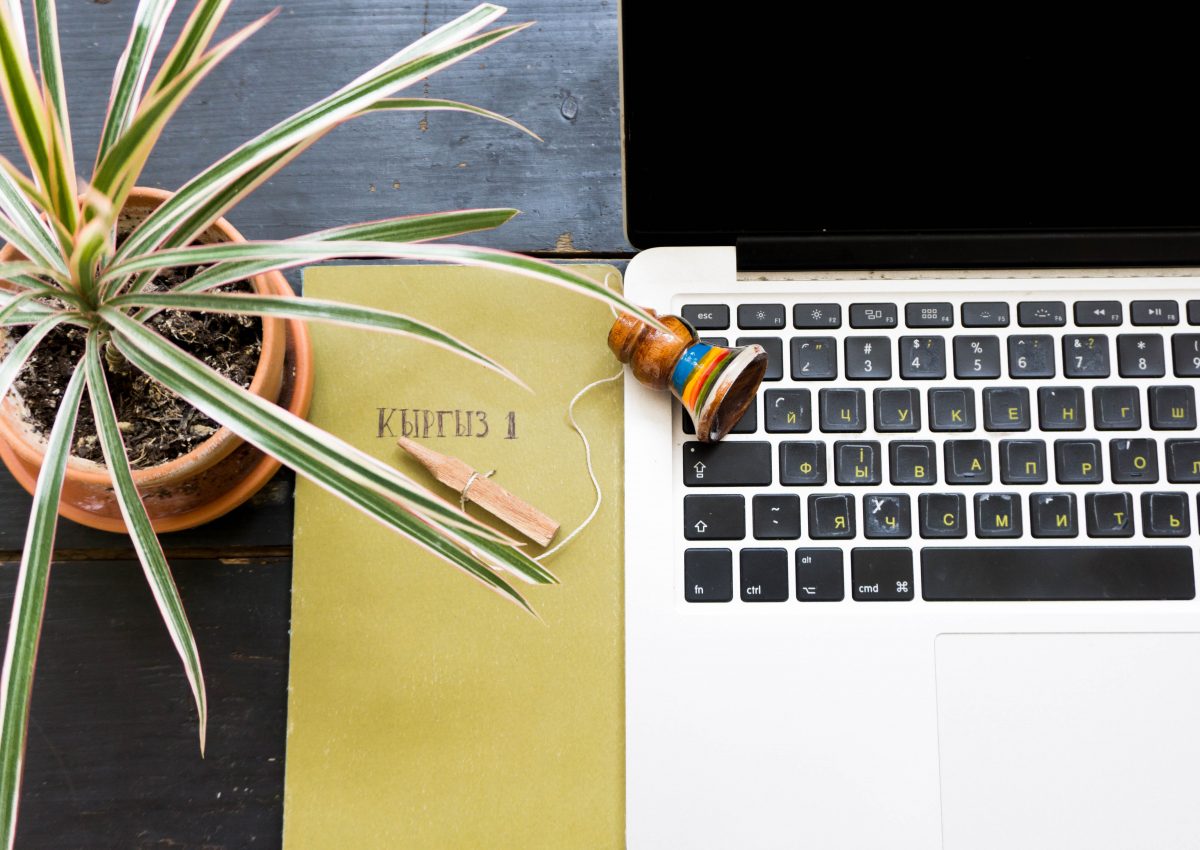
Pisanie w kirgiskiej cyrylicy, zwłaszcza znaków specjalnych, nie musi być już takie trudne. Można w tym celu stosować zarówno klawiatury online jak i zainstalować własną klawiaturę na komputerze. Krótki tutorial o tym jak to zrobić na Windowsie i Macu, po co w ogóle to robić oraz jak poprawić swoją umiejętność pisania w cyrylicy.
Klawiatury online
Najprostszym wyjściem są klawiatury online. Idealne jeśli dopiero zaczynasz uczyć się pisać i czytać w cyrylicy. Nie trzeba nic instalować, wchodzisz i klikasz. Poniżej kilka moich ulubionych:
- http://gate2home.com/Kyrgyz-Keyboard (bardzo ładna)
- http://www.lexilogos.com/keyboard/kyrgyz.htm
- http://kyrgyz.keyboard.su (wiele różnych klawiatur dla języków z regionu)
- http://www.101languages.net/kyrgyz/keyboard/ (inne linki do nauki języka)
Klawiatury instalowane na komputerze
Wersja dla osób, które chcą już komunikować się online w cyrylicy. Albo dla takich jak ja, poirytowanych faktem, że pisanie na klawiaturach online tak strasznie długo trwa.
Windows
Zmiana układu klawiatury odbywa się w przypadku klawiatury kirgiskiej, tam samo jak w przypadku klawiatury polskiej, angielskiej lub innej.
Start –> Panel sterowania (Control Panel) –> Ustawienia regionalne i języka (Regional and Language Options) –> Klawiatury i języki (w starszych wersjach tak jak poniżej pojawi się zakładka Języki, w nowszych wystarczy znaleść opcje klawiatur)–> przycisk „Zmień klawiatury –> Dodaj (w wszystkich wersjach windowsa wygląda to dość podobnie).
Należy wybrać język kirgiski z listy i kliknąć dodaj.
Uwaga, na pasku zadań pojawi się ikona języka. Po kliknięciu można wybrać język wprowadzania (spośród wszystkich dodanych języków).